
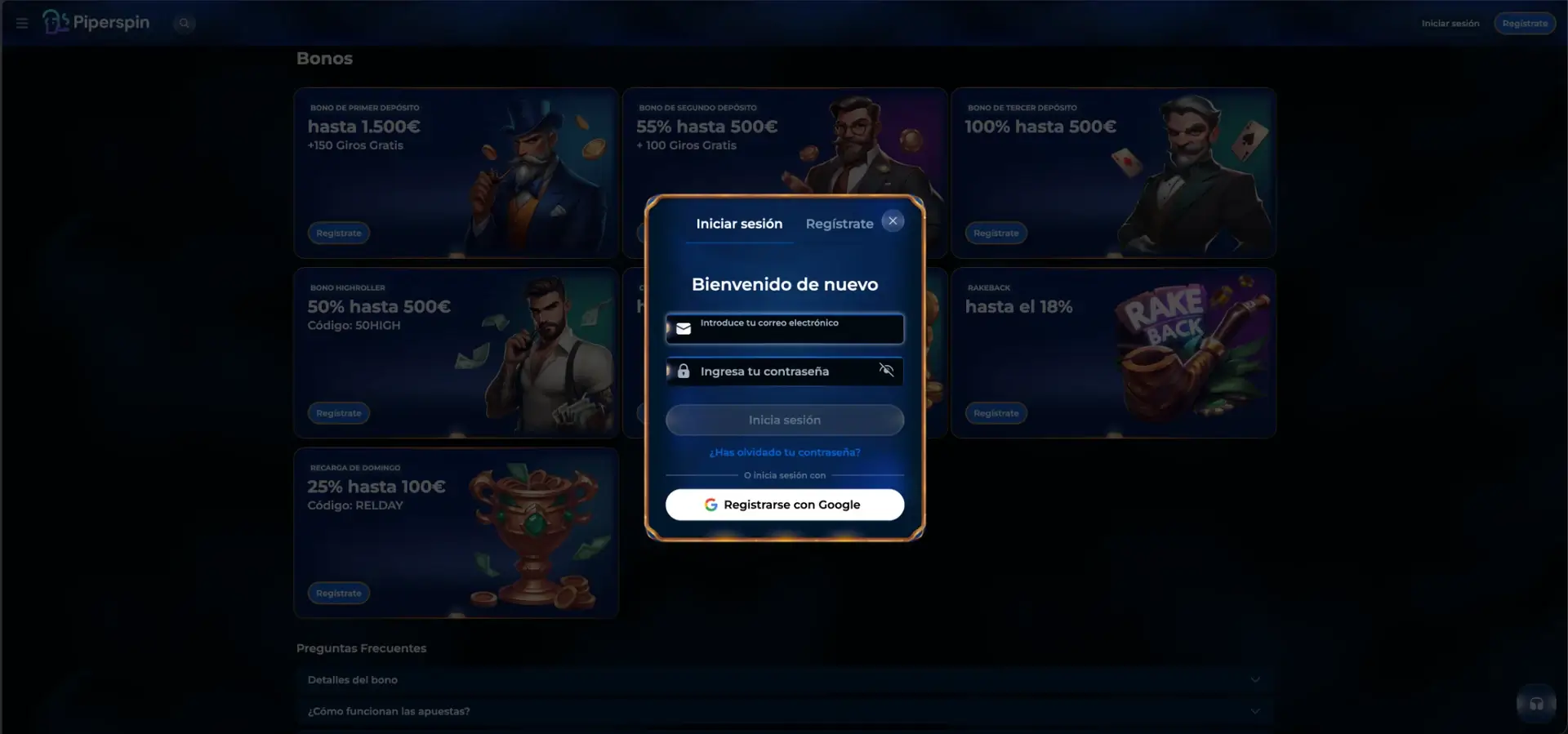
El Piperspin login se hace desde el botón Iniciar sesión de la esquina superior derecha de piperspin.com: basta con introducir el correo y la contraseña de la cuenta o entrar con un clic mediante Google. El acceso funciona igual en ordenador, móvil y tablet, sin descargas, y si se olvida la contraseña puede restablecerse desde el enlace «¿Has olvidado tu contraseña?» del propio formulario. Tras iniciar sesión se accede al saldo en euros, al casino, a las apuestas deportivas, a los bonos y al historial de la cuenta.
Esta página explica paso a paso cómo iniciar sesión en Piperspin, cómo crear una cuenta si todavía no se tiene, cómo proteger el acceso con autenticación en dos pasos y qué hacer ante los errores de acceso más habituales.
| Acceso a la cuenta | Detalles |
|---|---|
| Dónde iniciar sesión | Botón Iniciar sesión en la esquina superior derecha de piperspin.com |
| Métodos de acceso | Correo y contraseña, o cuenta de Google |
| Autenticación en dos pasos | Disponible en Perfil > Seguridad |
| Recuperar contraseña | Enlace «¿Has olvidado tu contraseña?» en el formulario |
| Dispositivos | Ordenador, móvil y tablet desde el navegador; acceso directo en la pantalla de inicio |
| Seguridad de la sesión | Cifrado TLS e historial de inicios de sesión en el perfil |
| Verificación KYC | Antes de la primera retirada |
| Moneda de la cuenta | EUR |
| Soporte | Chat en vivo y [email protected] |
Cómo iniciar sesión en Piperspin
El formulario de acceso de Piperspin se abre en una ventana emergente con dos pestañas, Iniciar sesión y Regístrate, y el saludo «Bienvenido de nuevo». No hace falta salir de la página en la que se esté navegando: tras el acceso, el sitio vuelve al mismo lugar con la cuenta ya activa.
Acceso con correo y contraseña
Este es el método estándar para quienes se registraron con su dirección de correo:
- Abre piperspin.com en el navegador.
- Pulsa Iniciar sesión en la esquina superior derecha.
- Escribe el correo electrónico con el que te registraste.
- Introduce la contraseña; el icono del ojo permite mostrarla para comprobar que está bien escrita.
- Pulsa Inicia sesión.
- Si tienes activada la 2FA, introduce el código de verificación.
Acceso con Google
Quienes crearon la cuenta con Google pueden entrar sin contraseña. Debajo del formulario aparece la opción «O inicia sesión con» y el botón de Google. Al pulsarlo se elige la cuenta de Google vinculada y el acceso se completa automáticamente. Es importante usar siempre la misma cuenta de Google con la que se hizo el registro; otra dirección crearía un perfil distinto.
Crear una cuenta si todavía no tienes perfil
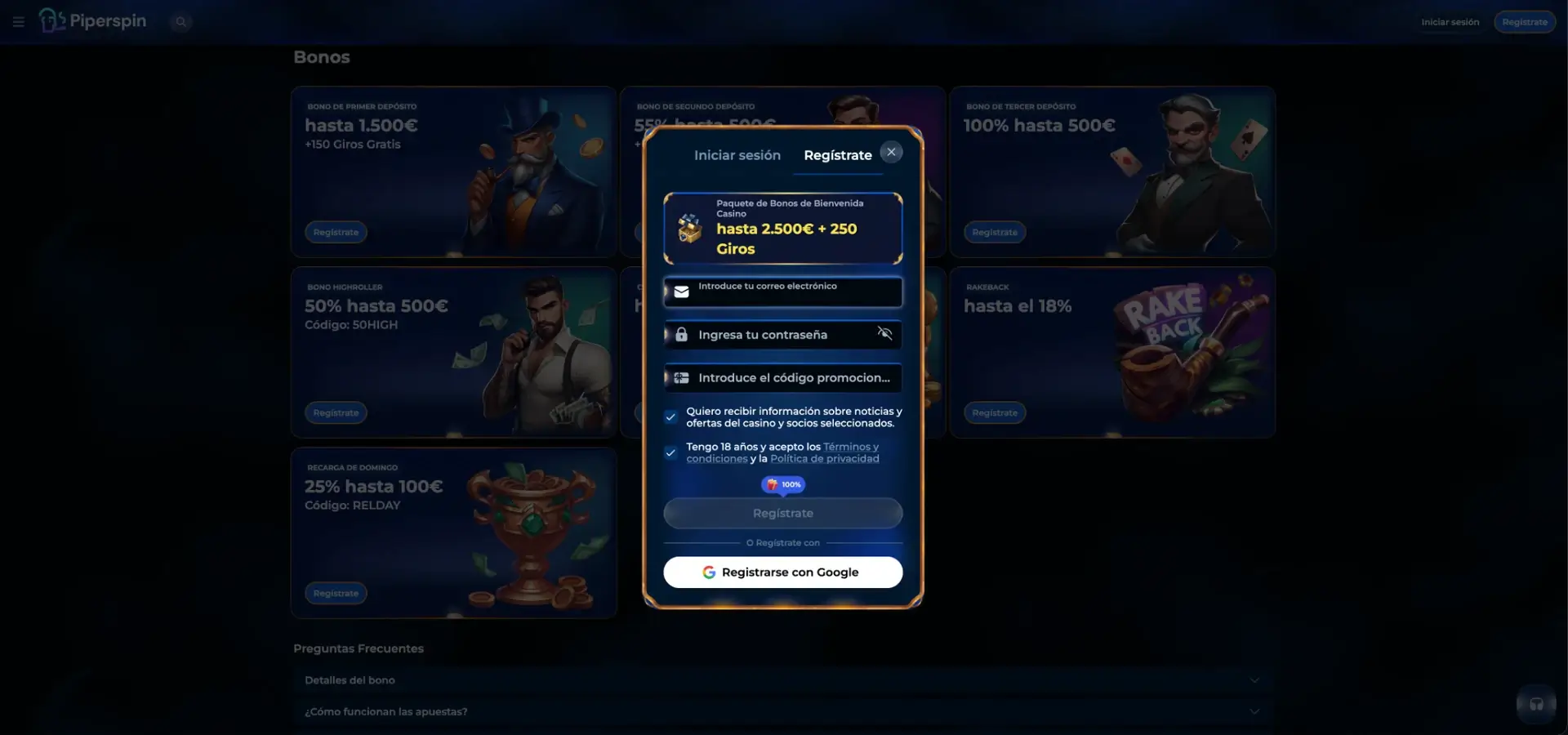
Si aún no hay cuenta en Piperspin, el registro se hace desde la pestaña Regístrate del mismo formulario. El proceso lleva menos de un minuto y da acceso al paquete de bienvenida de hasta 2.500 € + 250 giros gratis.
Registro rápido
Los pasos para abrir una cuenta nueva son los siguientes:
- Pulsa Regístrate.
- Introduce tu correo electrónico y crea una contraseña.
- Si tienes un código promocional, escríbelo en su campo; si no, déjalo vacío.
- Marca la casilla que confirma que tienes 18 años y aceptas los términos y la política de privacidad.
- Pulsa Regístrate o usa Registrarse con Google.
- Completa nombre, apellidos, fecha de nacimiento y teléfono para poder recibir el bono de bienvenida.
Cómo proteger el acceso a la cuenta
La sección Seguridad del perfil reúne el historial de inicios de sesión, el interruptor de autenticación en dos pasos (2FA) y la gestión de la contraseña. Estas son las prácticas recomendadas para mantener la cuenta de Piperspin protegida:
- Activar la 2FA para que cada acceso nuevo requiera un código adicional.
- Usar una contraseña única que no se emplee en otros sitios.
- Revisar el historial de inicios de sesión de vez en cuando para detectar accesos desconocidos.
- No guardar la contraseña en navegadores de dispositivos compartidos.
- Cerrar la sesión al terminar si el ordenador o el móvil lo usan otras personas.
- Entrar siempre desde piperspin.com y no desde enlaces recibidos por mensajes o correos sospechosos.
Recuperar la contraseña de Piperspin
Si la contraseña no funciona o se ha olvidado, se puede crear una nueva en pocos minutos sin contactar con el soporte. El enlace de recuperación envía las instrucciones al correo registrado.
Pasos para restablecer la contraseña
El proceso completo es el siguiente:
- Pulsa Iniciar sesión en piperspin.com.
- Haz clic en ¿Has olvidado tu contraseña? debajo del botón de acceso.
- Introduce el correo electrónico de la cuenta.
- Abre el mensaje de Piperspin en tu bandeja de entrada; si no aparece, revisa la carpeta de spam.
- Sigue el enlace del correo y crea una contraseña nueva.
- Vuelve al formulario e inicia sesión con la nueva contraseña.
Las cuentas creadas con Google no tienen contraseña propia en Piperspin: para entrar hay que usar de nuevo el botón de Google, y si hay problemas, recuperar el acceso a la propia cuenta de Google.
Piperspin login desde el móvil
El acceso desde el móvil es idéntico al de escritorio: el botón Iniciar sesión está en la parte superior derecha y el formulario se adapta a la pantalla. No existe una app nativa en App Store ni en Google Play, pero el sitio puede añadirse a la pantalla de inicio como aplicación web, lo que permite abrir Piperspin con un toque y mantener la sesión iniciada.
Consejos para el acceso móvil
Algunas recomendaciones que facilitan el login en smartphone:
- Añadir el acceso directo a la pantalla de inicio desde Safari (iOS) o Chrome (Android) para no tener que escribir la dirección cada vez.
- Usar el gestor de contraseñas del teléfono para rellenar los datos de forma segura.
- Con conexión inestable, esperar a que el formulario confirme el acceso antes de recargar la página.
- Si se usa el acceso con Google, tener la sesión de Google abierta en el mismo navegador.
Errores de acceso habituales y cómo resolverlos
La mayoría de los problemas de login en Piperspin tienen una causa sencilla. Estas son las situaciones más frecuentes y su solución.
Correo o contraseña incorrectos
Conviene comprobar que el correo no tiene espacios ni errores tipográficos y que la contraseña se escribe con las mayúsculas correctas; el icono del ojo ayuda a verla. Si se registró la cuenta con Google, hay que entrar con el botón de Google y no con el formulario. Si el error continúa, lo más rápido es restablecer la contraseña.
Problemas del navegador o de caché
Si el formulario no responde o la sesión se cierra justo después de entrar, el problema suele estar en el navegador:
- Borrar la caché y las cookies y volver a cargar la página.
- Desactivar extensiones que bloquean scripts o anuncios.
- Actualizar el navegador o probar con otro, como Chrome, Safari o Firefox.
- Desactivar la VPN: el sitio detecta la ubicación y una conexión desde otro país puede impedir el acceso.
El código de la 2FA no funciona
Los códigos de verificación dependen de la hora del dispositivo. Si el código se rechaza, hay que comprobar que la fecha y la hora del teléfono están en modo automático y usar el código más reciente. Si se ha perdido el acceso a la aplicación de autenticación, el soporte puede ayudar a desactivar la 2FA tras confirmar la identidad.
Cuenta bloqueada o suspendida
Una cuenta puede quedar bloqueada por varios intentos fallidos de acceso, por una autoexclusión activa o por una revisión de seguridad, por ejemplo si los datos del perfil no coinciden con los documentos de identidad. En estos casos hay que escribir al chat de soporte o a [email protected] indicando el correo de la cuenta.
Qué se puede hacer después de iniciar sesión
Una vez dentro de la cuenta de Piperspin, el menú y el perfil dan acceso a todas las funciones de la plataforma:
- Monedero: saldo en euros, depósitos, retiradas y límites de retirada vigentes.
- Casino y Casino Live: más de 6.150 slots y 347 juegos en vivo.
- Deportes: apuestas prepartido y en directo con el mismo saldo.
- Bonos y Promociones: paquete de bienvenida, cashback semanal, Highroller, Recarga de domingo y torneos.
- Fidelidad: rango actual, puntos PA y PD y progreso hacia el siguiente nivel.
- Historial: apuestas, bonos y transacciones con filtros por fecha y tipo.
- Seguridad: 2FA, contraseña e historial de inicios de sesión.
- Controles de juego: límites de depósito, duración de sesión y autoexclusión.
Verificación de la cuenta (KYC)
El login no requiere documentos, pero Piperspin solicita la verificación de identidad antes de la primera retirada. El proceso suele durar unas 48 horas y se realiza una sola vez. Se suelen pedir un DNI, NIE o pasaporte en vigor, un justificante de domicilio reciente y, si se ha depositado con tarjeta, una foto de la tarjeta con los números centrales ocultos. En algunos casos puede solicitarse un selfie con el documento. Confirmar el correo y el teléfono desde el perfil justo después del primer acceso acelera la verificación posterior.
Preguntas frecuentes sobre el Piperspin login
Respuestas rápidas a las dudas más comunes sobre el acceso a la cuenta.
¿Dónde está el botón para iniciar sesión en Piperspin?
En la esquina superior derecha de piperspin.com, junto al botón Regístrate. Está disponible en todas las páginas del sitio.
¿Puedo entrar en Piperspin con mi cuenta de Google?
Sí. El formulario incluye la opción de acceso con Google, válida para cuentas registradas con ese mismo método.
¿Qué hago si olvidé la contraseña de Piperspin?
Pulsa «¿Has olvidado tu contraseña?» en el formulario de acceso, introduce tu correo y sigue el enlace que recibirás para crear una nueva.
¿Piperspin tiene autenticación en dos pasos?
Sí. Se activa desde Perfil > Seguridad, donde también se consulta el historial de inicios de sesión.
¿Puedo iniciar sesión desde el móvil?
Sí, desde cualquier navegador móvil. También es posible añadir Piperspin a la pantalla de inicio para entrar con un toque.
¿Por qué no puedo acceder a mi cuenta de Piperspin?
Las causas más habituales son un error en el correo o la contraseña, el uso de VPN, problemas de caché del navegador o un bloqueo de seguridad. Si nada funciona, el chat de soporte puede revisar el estado de la cuenta.
¿Hace falta verificar la cuenta para iniciar sesión?
No. La verificación KYC solo se solicita antes de la primera retirada.